
Voraussetzungen
- Lies vor jeder Aktualisierung die Versionshinweise.
- Stelle sicher, dass alle Windows®-Updates installiert sind.
- Starte den Computer nach jedem Windows-Update neu und prüfe erneut auf weitere Updates.
- Der Ascend-Installer kann fehlschlagen, wenn Windows® nicht aktuell ist.
- Aktualisiere zuerst den Server deines Ladens, danach die Arbeitsplätze.
- Während des Server-Updates kann an keinem Arbeitsplatz in Ascend gearbeitet werden.
- Führe Updates außerhalb der Geschäftszeiten durch.
- Jeder Rechner muss einzeln aktualisiert werden, mehrere Clients können parallel aktualisiert werden.
- In Filialsystemen stehen einige Funktionen erst vollständig zur Verfügung, wenn alle Filialen auf derselben Version sind.
Automatische Updates
Updates werden automatisch installiert. Du kannst den Zeitpunkt festlegen:
- Klicke auf Extras > Ascend-Update.
- Wähle Update-Einstellungen.
-
Lege Tageszeit und Verzögerung fest (0 bis 15 Tage nach Veröffentlichung).
- Standard: 7 Tage
- Hotfixes werden automatisch um 8 Uhr am Veröffentlichungstag installiert.
- Während der Aktualisierung erscheint eine Meldung zum Speichern deiner Arbeit.
- Nach 2 Minuten wird Ascend automatisch geschlossen.
- Offene Verkäufe oder Bestellungen werden nicht gespeichert, wenn sie nicht rechtzeitig gesichert werden.
- Offene Inventurfenster verhindern ein automatisches Update.

Manuelles Ascend Update
-
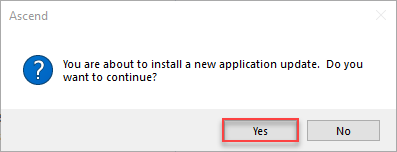
Klicke in der Update-Aufforderung auf Update durchführen oder auf dem Desktop auf Update Ascend.

-
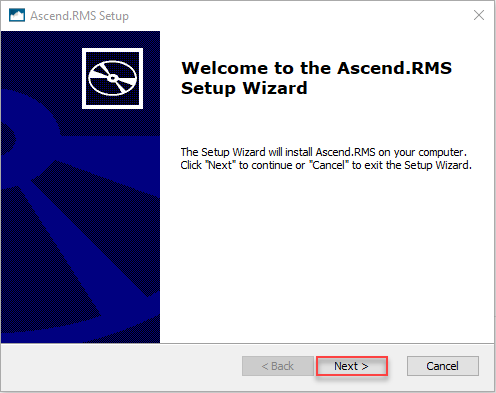
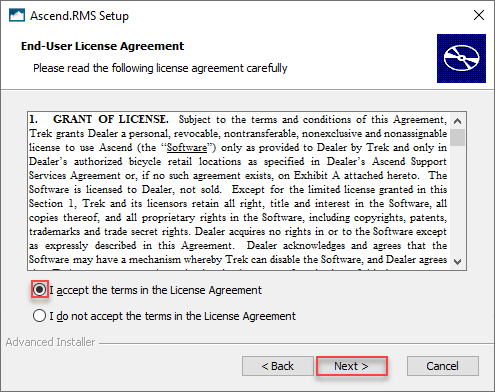
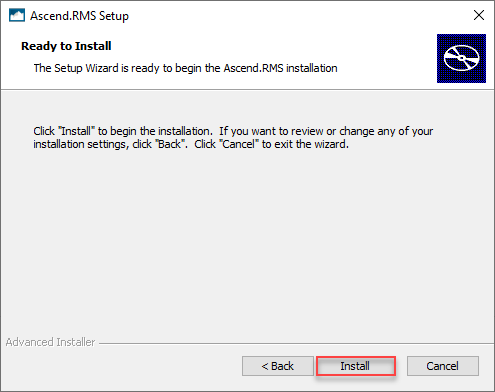
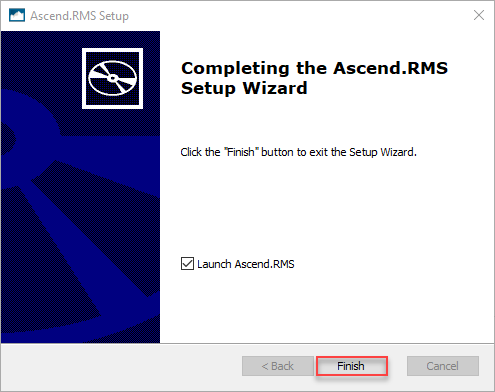
Folge dem Setup-Assistenten:
- Weiter
- Lizenzbedingungen akzeptieren
- Installieren
-
Fertig stellen
Hinweise
- Der Updater hat Vorrang vor täglichen Aufgaben wie Berichten oder Backups.
- Das Update dauert in der Regel 15–30 Minuten, abhängig von Internetgeschwindigkeit und Datenbanksicherungen.
- Nach einem Server-Update werden alle weiteren Rechner automatisch für ein Update freigeschaltet.
- Computer, die nicht aktualisiert wurden, funktionieren nicht, bis sie dieselbe Version wie der Server haben.