
Ascendのプロモーションを使えば、特定の商品やカテゴリーを簡単に割引することができます。
店舗独自のプロモーションを新規作成する
- データベースエクスプローラー > プロモーションを を選択します。
- 画面上部にある検索バーのすぐ下にある「追加」アイコンをクリックします。
- プロモーションの種類、プロモーションの名称(内容)、
プロモーション開始日、プロモーション終了日を選択してください。
[種類]:カテゴリー毎、もしくは特定の商品(単品もしくは複数)を対象と出来る。
[顧客グループ限定]
プロモーションの対象者を限定することができます。
特定の顧客グループに属する顧客に限定することができます。
オプション設定は一度保存すると元に戻すことはできませんのでご注意ください。
[プロモーション価格を適用]
対象を店舗に来店したすべてのお客様にする場合は、ボックスにチェックします。
[見切り品]
古い商品を売り切りたい場合にチェックする。
クローズアウトプロモーションは、商品が売り切れるまで継続します。終了日は設定できません。
4. [保存する]をクリックすると、設定が記録され、プロモーションが作成されます。
ナショナルプロモーションをウィザードからダウンロードする
トレック・ジャパンが行うプロモーション・キャンペーン、メーカー希望小売価格からの値引(セール)は
プロモーションウィザードからダウンロードするだけで、該当商品にセール価格が反映されます。
- プロモーションウィザードを使用してプロモーションをダウンロードする
全店舗向けに設定されている内容(対象商品や期間)でプロモーションを簡単に設定する事が出来ます。
アセンドホーム画面からデータベースエクスプローラー→プロモーションを選択します。
「ウィザード」アイコンをクリックします。
- "プロモーションウィザードウィンドウ が開きます。ここでプロモーションをハイライトすると、
そのプロモーションの対象商品を下部に表示します。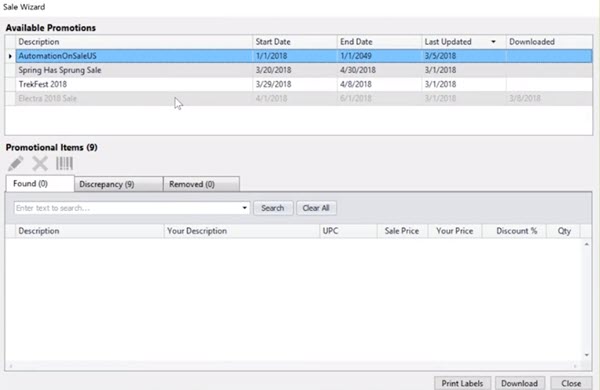
- オプションとして、個々の製品をハイライトして、次のようにすることができます:
商品情報を編集する「✐」、
プロモーションから商品を削除する「✖」、
または、商品ラベルを印刷することができます。
商品をセールから削除すると、「除外済み」タブに表示されます。
意図しない商品を誤って削除してしまった場合は、商品を元に戻すことができます。
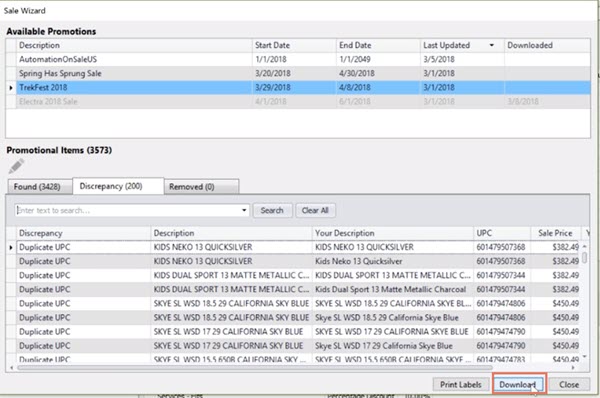
「不一致」タブには、登録されていない商品が表示されます。
クラウドカタログから商品の追加をした後に、再度ウィザードを起動して設定してください。
またUPCが重複している商品も表示されます。
重複している商品については、ここから商品レコードを編集して問題を解決することができます。
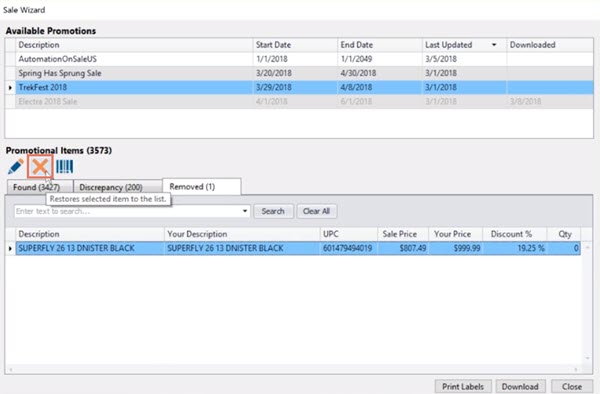
- 内容に相違なく、確認ができたら、「ダウンロード」をクリックし、セールプロモーションを追加します。
「ラベルの印刷」をクリックすると、
新しいプロモーションの全商品のラベルが印刷されます。
必要なラベルの数を選択するか、このボタンを選択すると、
印刷前に各アイテムを一度に確認することができます。
完了したら、「閉じる」をクリックします。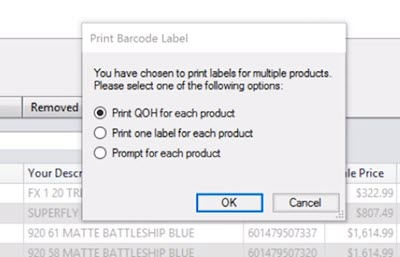
- 販売伝票(取り置き・予約や見積)を作成する際に、
プロモーション対象商品を選択すると、該当の期間のみに、販売価格(セール価格)で表示されます。