
Ascend で既存のプロモーションの商品をすばやく追加または編集できます。
カテゴリー・プロモーションにカテゴリーを追加する
- データベースエクスプローラー > プロモーションを を選択します。
- "プロモーション リストから商品を追加したい プロモーション を選択します。
- "プロモーション をハイライトした状態で、"プロモーション リストの下にある 編集 アイコンをクリックします。
- "プロモーション-カテゴリー ウィンドウ上で、 追加 をクリックし、
希望するカテゴリーの隣にあるボックスにチェックを入れ、セール プロモーション に追加カテゴリーを含めます。
- 選択したカテゴリーについて、 割引方法 と パーセンテージ を選択する。

- "適用 をクリックし、選択した"カテゴリー を"プロモーションに追加します。
- "カテゴリーの追加が完了したら、 保存 をクリックして設定を記録します。
注意
"親カテゴリ を選択すると、自動的に関連する"子カテゴリ が選択され、
一度に複数の"カテゴリ を追加することができます。
製品プロモーションに製品を追加する
- Select View > Promotions from the Ascend Desktop.
- "プロモーション リストから商品を追加したい プロモーション を選択します。
- "プロモーション をハイライトした状態で、
"プロモーション リストの一番下にある 追加 アイコンをクリックします。 - ウィンドウの上半分を使用して、提供されたフィルタのいずれかを使用して
目的の 製品 を検索します。
"商品リスト検索 タブから、"SKU または"UPCで一度に複数の 商品 を検索することができます。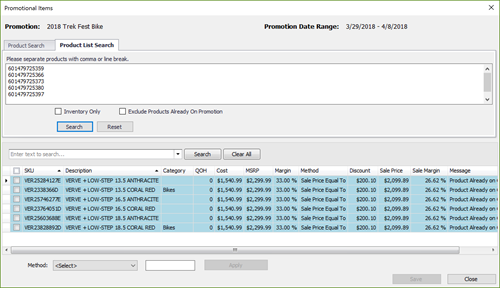
- ウィンドウの下半分を使って、希望する商品にチェックを入れて選択します。
SKU ヘッダーの横にあるボックスをチェックし、表示されている 商品 をすべて選択します。 - "商品をすべて選択し終わったら、"割引方法 と"割引率 を選択したx6_"商品に設定します。
- "Save をクリックして設定を記録します。
カテゴリー・プロモーションでカテゴリーを編集する
- Select View > Promotions from the Ascend Desktop.
- "プロモーション リストから商品を編集したい プロモーション を選択します。
- "プロモーション リストの下にある 編集 アイコンをクリックします。
- "プロモーション-カテゴリー ウィンドウで、更新したい カテゴリー を選択します。
- "カテゴリー をハイライトした状態で、 編集 をクリックし、 割引方法 と パーセンテージを更新します。
- "適用 をクリックし、選択した"カテゴリー を"プロモーションに更新します。
- すべてのカテゴリーの編集が終わったら、"保存 保存 をクリックし、設定を記録します。
"カテゴリー "プロモーションを完全に削除するには、
プロモーション-カテゴリー ウィンドウからそのカテゴリーをハイライトし、 削除 アイコンをクリックします。
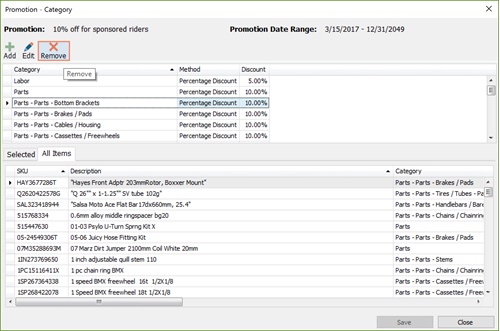
"注意: キーボードの Shift または Control キーを使用して、一度に複数のカテゴリーを変更または削除します:
- "複数のカテゴリーを連続して編集する場合
リストから最初のカテゴリーを選択し、 Shift キーを押しながら、リストから最後のカテゴリーを選択します。 - "順番に並べ替えられない複数のカテゴリーを編集する場合 "Control キーを押しながらカテゴリーを選択します。
商品プロモーションで商品を編集する
- Select View > Promotions from the Ascend Desktop.
- "プロモーション リストから商品を編集したい プロモーション を選択します。
- ウィンドウの下半分を使って、変更したい商品を検索し、選択します。
- "商品 を選択したら、"プロモーション リストの下にある 編集 アイコンをクリックします。
- "プロモーション商品 ウィンドウで、更新したい 商品 にチェックを入れ、商品の選択を確定します。
- "商品 をチェックした状態で、 割引方法 と パーセンテージを更新する。
- "適用 をクリックし、選択した"商品 を"プロモーションに更新します。
- "商品 "の編集が終わったら、 保存 保存 をクリックし、設定を記録します。
"商品 プロモーション 商品プロモーション データベースエクスプローラー プロモーション "ペインから
その商品をハイライトし、 削除 アイコンをクリックするだけです。
"注意: キーボードの Shift または Control キーを使用して、一度に複数の製品を変更または削除します:
- "複数の商品を連続して編集する場合 リストから最初の商品を選択し、
Shift キーを押しながら、リストから最後のカテゴリーを選択します。 - "順番に並べ替えられない複数の商品を編集する場合
"control キーを押しながらカテゴリーを選択します。